Verschachtelte Virtualisierung mit der ArchivistaBox
Egg, 28. Februar 2028: Es gibt Themen, die sind nicht neu, aber erhalten mit der Zeit mehr Gewicht. Eines dieser Themen stellt die verschachtelte Virtualisierung dar, auch bekannt unter ‚Nested CPU‘. Dabei geht es darum, möglichst komfortabel auf einem Rechner (sprich ArchivistaBox) mehrere Rechner (sprich Linux wie Windows) zu betreiben. Diese Möglichkeit gibt es auf der ArchivistaBox seit mehr als 15 Jahren. Neu gibt es ab Version 2026/II mit ‚VirtBox‘ einen direkten Einstieg und mit ‚Nested CPU‘ eben die verschachtelte Virtualisierung auf Knopfdruck.
Was ist Virtualisierung?
Verschachtelte Virtualisierung lässt sich auch mit Virtualisierung in der Virtualisierung beschreiben. Damit klar wird, was damit gemeint ist, soll aber nochmals kurz der Begriff Virtualisierung selber angeführt werden. Aktuelle Computer verfügen über sehr viel Leistung. Sei es bei der Festplattengeschwindigkeit oder sei es beim Prozessor (CPU). Die Leistung moderner Hardware reicht vollauf, um mehrere Computer (Betriebssysteme) auf einem Gerät zu betreiben. Virtualisierung ist dabei einfach die Möglichkeit, einen Computer in einem Computer virtuell zu betreiben.
Virtuell bzw. virtualisiert bedeutet, die Leistung eines physikalischen Rechners wird auf mehrere Gastbetriebssystem (eben virtuell) aufgeteilt. Bei der ArchivistaBox kommt dabei die Technologie KVM (Kernel-Based Virtualized Machine) zum Einsatz. Diese Technologie arbeitet sehr effizient, weil direkt die Fähigkeiten des Prozessors genutzt werden. Die Software (hier ArchivistaVM) dient lediglich dazu, die Ressourcen anzusprechen.
Was bedeutet verschachtelte Virtualisierung?
Wenn nun ein Rechner nur virtuell als Box-in-Box auf einem Rechner läuft, so stellt sich die Frage, ob dieser virtuelle Rechner nicht auch wieder Virtualisierung nutzen kann. Will heissen, das virtuelle Betriebssystem kann selber wieder virtuelle Gäste «beherbergen». Dies wird deshalb wichtiger, weil Betriebssysteme mittlerweile gerne selber gewisse Jobs bzw. Dienste an virtuelle «Knechte» weitergeben.
Zum Beispiel ist es bei Windows 10 wie 11 möglich, die sogenannte WSL (Windows Subsystem Linux) anzuwerfen, d.h. es ist möglich, innerhalb von Windows Linux als Betriebssystem zu starten. Soll nun aber Windows als virtueller Gast unter Linux laufen, so gibt es minimal zweifache (nested) Virtualisierung. Im ersten Gast läuft Windows und in diesem Gast läuft wieder virtualisiert Linux (WSL).

Der neue Weg mit ArchivistaVM VirtBox
Bis zu Beginn des Jahres 2020 gab es zwei verschiedene Versionen der ArchivistaBox, einmal ArchivistaDMS und weiter ArchivistaVM. Aus Gründen der Ressourcen war/ist es aber doch so, dass zwei eigenständige Distributionen deutlich mehr Aufwand in der Entwicklung darstellen. Ebenso war es in früheren Jahren doch so, dass die Hardware der ArchivistaDMS-Systeme oft nicht genügend Leistung für die Virtualisierung bzw. ArchivistaVM hatten.
Mit der Erweiterung von ArchivistaDMS zu den multimedialen Inhalten ging die Notwendigkeit einher, dass die Hardware für ArchivistaDMS ohnehin viel mehr Leistung benötigte als dies früher der Fall war. Seit dem Jahre 2020 verfügen faktisch all unsere ArchivistaBoxen über genügend Leistung, um auch virtuelle Gäste auf der gleichen Hardware ausführen zu können.
Bei der Zusammenführung von ArchivistaDMS und ArchivistaVM wurde die Virtualisierung allerdings sehr dezent auf den Home-Button «gelegt». Niemand ahnt ja, dass hinter dem Home-Button sich ein Server zur Virtualisierung «verbirgt». Daher gibt es ab Version 2026/II neu den Direkt-Button ‚VirtBox‘, um ArchivistaVM einfach aufrufen zu können.
Verschachtelte Instanz mit ArchivistaVM VirtBox
Nach der Anmeldung in ArchivistaVM VirtBox kann mit Klick auf ‚Virtuelle Maschinen‘ und ‚Erstellen‘ eine neue Instanz angelegt werden:
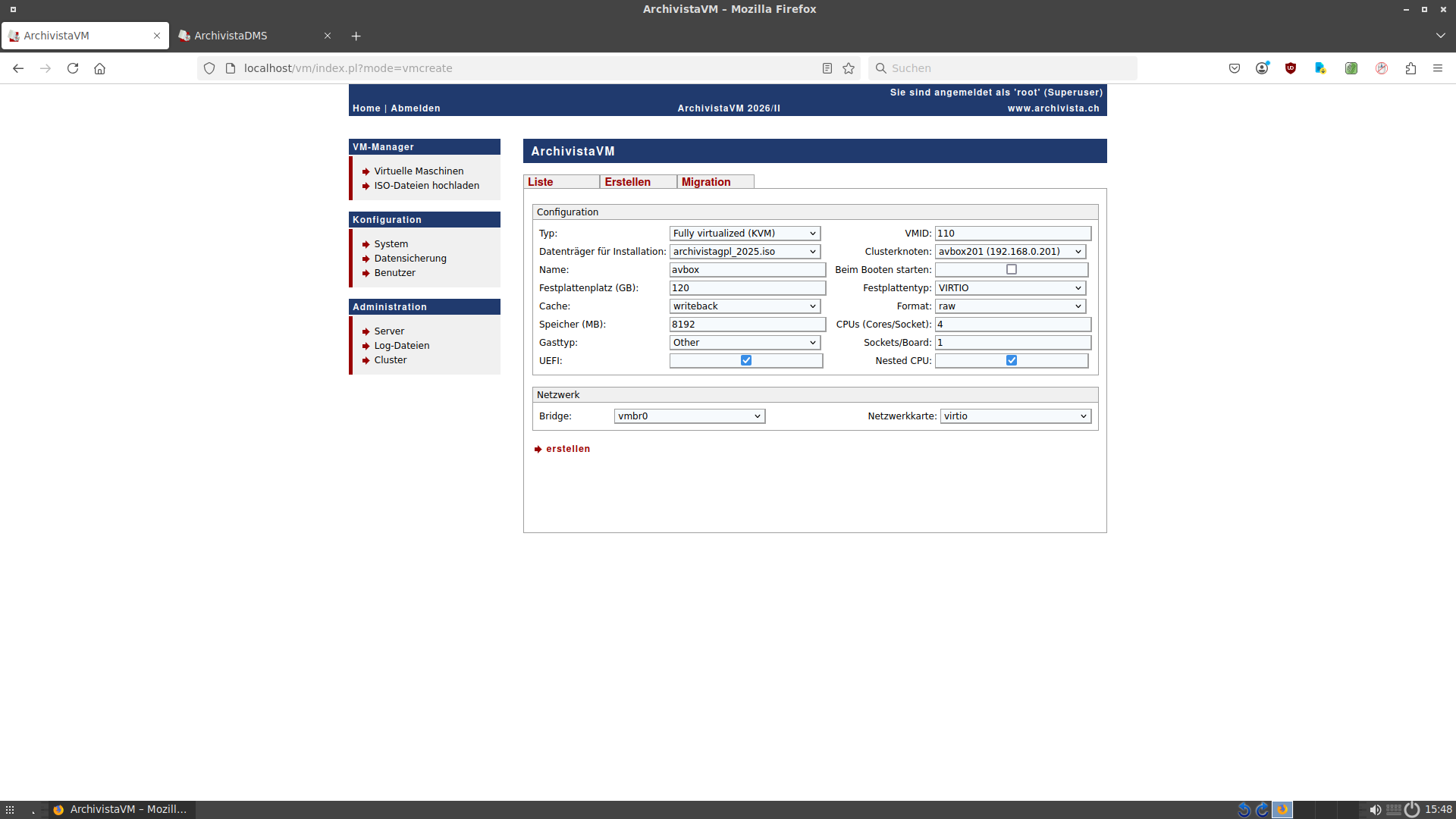
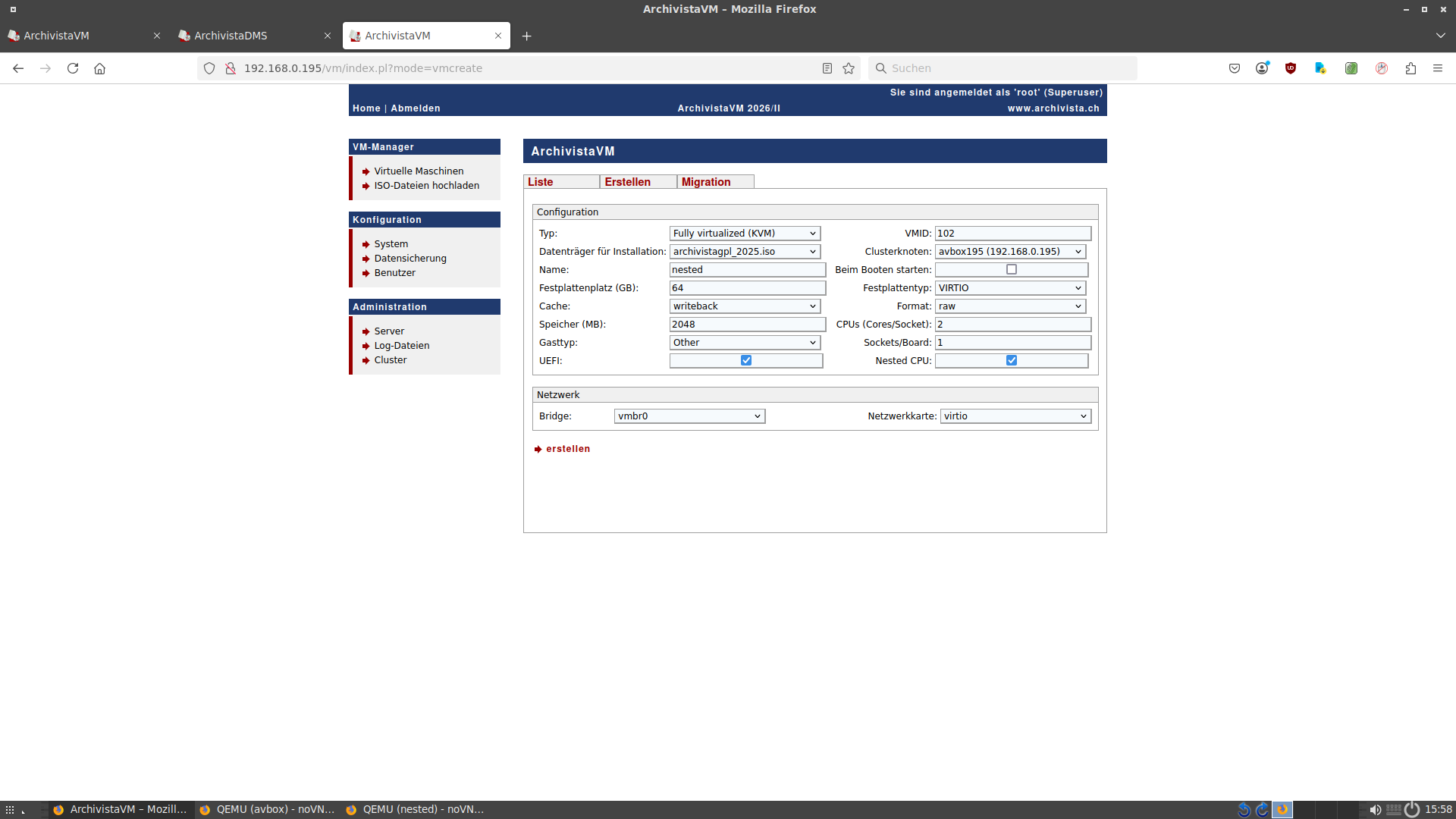
In diesem Beispiel wird eine ArchivistaBox in der ArchivistaBox aufgesetzt. In dieser virtuellen Instanz wiederum soll eine weitere ArchivistaBox (Nested CPU) angelegt werden.
Erst einmal geht es darum, die Parameter für unsere virtuelle Instanz anzulegen. Da diese später nochmals Instanzen «beherbergen» soll, dürften 8192 MByte (8 GByte) eine minimale Empfehlung sein. Bei Festplatten und Netzwerkkarte wird ‚virtio‘ verwendet; diese Treiber erbringen den besten Durchsatz. Wichtig ist, dass ‚Nested CPU‘ aktiviert wird. Nach dem Klick ‚erstellen‘ und ‚Start‘ wird die Instanz eingerichtet. Da die ArchivistaBox äusserst flink beim Einrichten ist, dauert dieser Vorgang weniger als eine Minute. Nun ist die erste virtuelle Instanz verfügbar.
Eine neu eingerichtete ArchivistaBox erhält eine automatische IP-Adresse (DHCP). Da nun erneut eine virtuelle Instanz der ArchivistaBox eingerichtet werden soll, muss die virtuelle Instanz eine fixe IP-Adresse erhalten. Dies wird über das Startmenü und ‚Netzwerk-Tool‘ erreicht. Nach dem Aufruf ist der Reiter ‚Statisch‘ zu wählen. Dort sind die entsprechenden Informationen einzugeben:
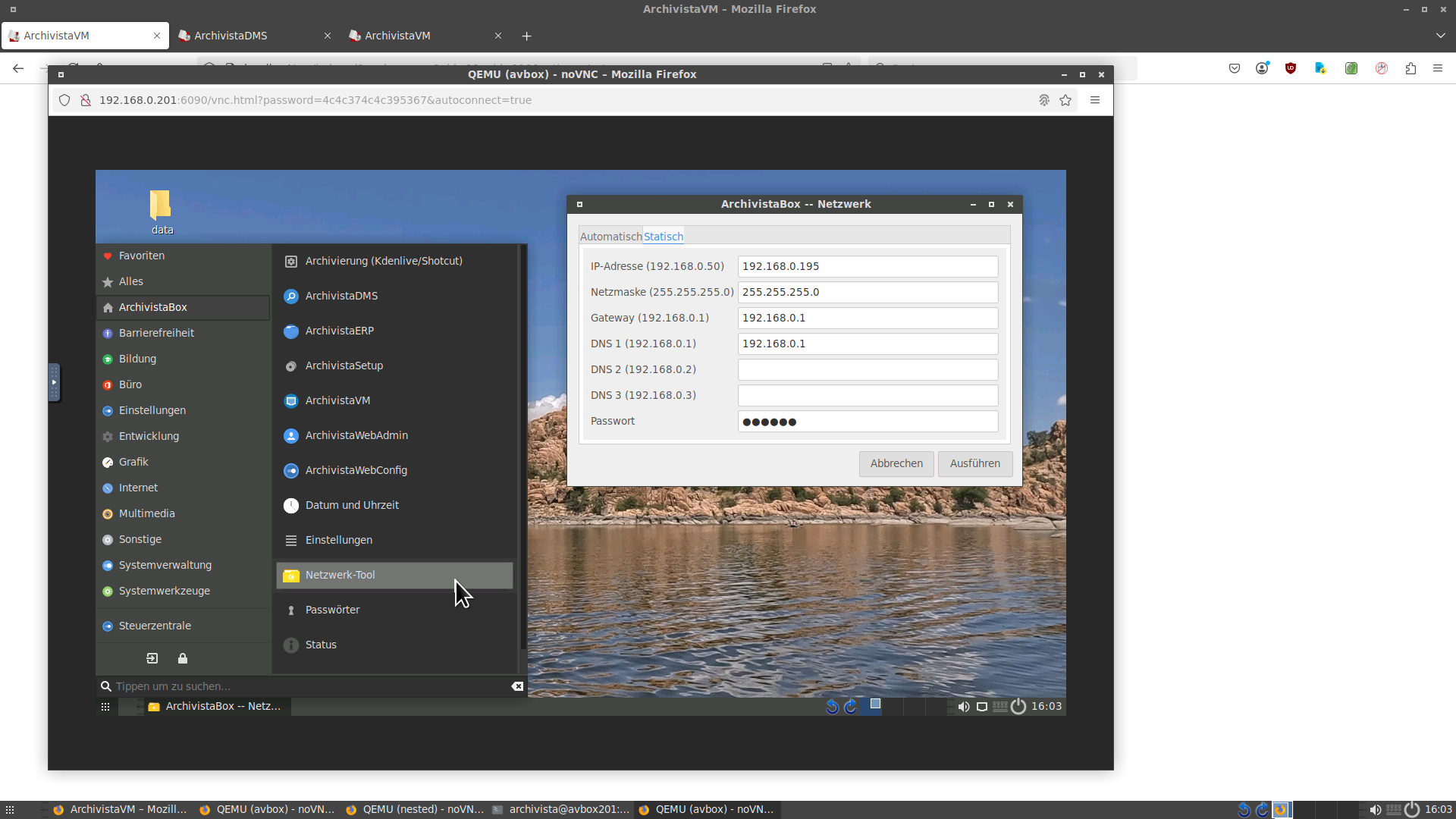
Die Eingaben sind mit ‚Ausführen‘ zu bestätigen. Sofern eine Bestätigungsmeldung erfolgt, sind die Eingaben korrekt. Unser virtuelle Instanz kann nun unter der entsprechenden IP-Adresse (vorliegend 192.168.0.195) erreicht werden. Wiederum erfolgt die Anmeldung in ArchivistaVM VirtBox.
Da in dieser virtuellen Instanz eine verschachtelte (nested) Instanz angelegt werden soll, muss die entsprechende ISO-Datei auf die entsprechende Maschine hochgeladen werden. Dies wird über ‚ISO-Dateien hochladen‘ erreicht. Die ISO-Datei (hier archivistagpl_2025.iso) wird über den Button ‚hochladen‘ eingebunden.
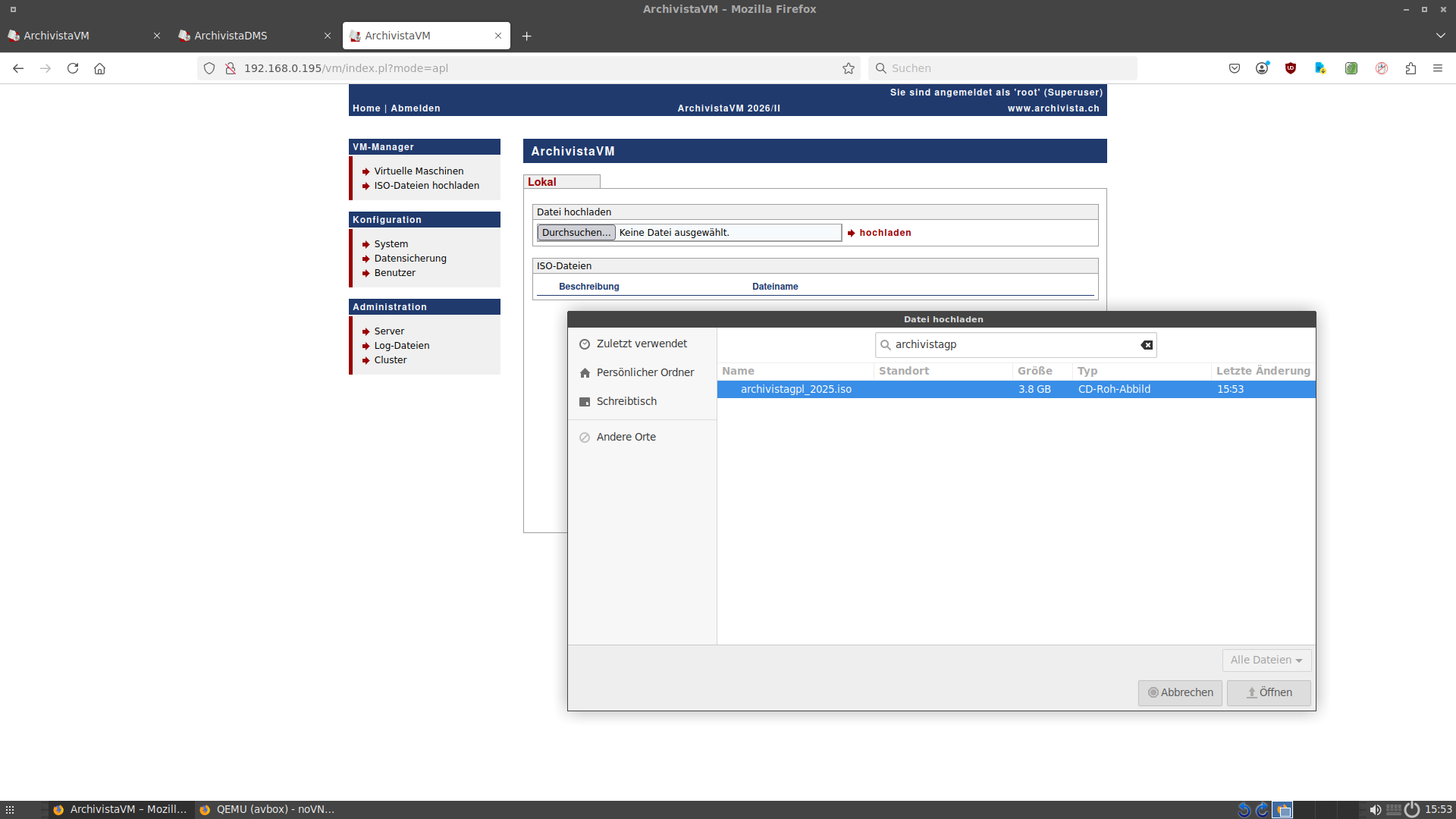
Beim Anlegen der verschachtelten Instanz ist darauf zu achten, dass sowohl weniger Hauptspeicher, weniger Festplatte wie auch CPU-Kerne zugewiesen werden. Nachfolgend können hier die Vorgaben verwendet werden. ‚Nested CPU‘ ist nicht zwingend, darf aber aktiviert werden, damit die verschachtelte Instanz der ArchivistaBox den kompletten Befehlssatz des Prozessors erhält. Nach ‚erstellen‘ auf ‚Start‘ klicken.
Beim Hochfahren der verschachtelten Instanz kann beobachtet werden, dass der Vorgang nicht ganz so flüssig wie bei der ersten virtuellen Instanz erfolgt. Dies beruht daher, dass sämtliche Befehle ja über die bereits virtuelle Instanz erfolgen. Trotzdem kann nach einer guten Minute festgestellt werden, die verschachtelte Instanz steht zur Verfügung.
Fazit: Verschachtelte Virtualisierung mit VirtBox 2026/II ist einfach
ArchivistaVM VirtBox 2026/II bietet nicht nur eine sehr einfache Plattform, um Maschinen zu virtualisieren, überdies ist es wesentlich einfacher geworden, den entsprechenden Gästen wiederum die Funktionen der Virtualisierung (Nested CPU) weiterzugeben.
Diese Funktionalität stand zwar bereits bisher zur Verfügung, nur mussten die Richtigen Parameter (+svm bei AMD, +vmx bei Intel) bislang manuell über die Optionen aktiviert werden. Mit dem neuen Button ‚Nested CPU‘ geht dies nun sehr einfach und effizient.
Zum Abschluss sei noch erwähnt, dass das Beispiel nur ab Version 2026/II funktioniert. Damit die verschachtelte Virtualisierung nämlich zur Verfügung steht, muss der entsprechende Treiber bereits beim Starten der ArchivistaBox aktiviert werden. Ohne dass dies der Fall ist, kann die verschachtelte Virtualisierung nicht genutzt werden.
Kunden der ArchivistaBox erhalten die neue Version über den Update-Service. Die ArchivistaBox AGPLv3 steht hier zum freien Download zur Verfügung (Passwort ‚av2013‘):
https://archivista.ch/cms/agplv3
Hinweis: ArchivistaVM VirtBox ist genauso leistungsfähig wie andere Plattformen zur Virtualisierung (wie Proxmox, VirtualBox, HyperV und/oder andere), aber ArchivistaVM ist deutlich einfacher, weil die richtigen Parameter übersichtlich auf wenigen übersichtlichen Formularen verwaltet werden können.